
- Paso 1: Operación → Lugares de trabajo → Nuevo lugar. Nombre, dirección o punto en el mapa, y guardar.
- Paso 2: engrane ⚙ → Facturación → Registrar tarjeta. Sin tarjeta no se pueden dar de alta usuarios.
- Paso 3: engrane ⚙ → Usuarios. Nombre, correo, Tipo «Trabajador» e Invitar.
- Paso 4: tu trabajador abre el correo en su teléfono, crea su contraseña, instala la app y toca Checar entrada en el sitio.
Antes de empezar
- Tu empresa ya debe estar registrada. Si todavía no, regístrala aquí: tú eres el usuario maestro y tu cuenta no cuesta.
- Entra al panel desde una computadora en la dirección de tu portal (vigifield.app/tu-empresa).
- Ten a la mano la dirección del lugar de trabajo y el correo de la persona que vas a invitar.
Paso 1: crea tu lugar de trabajo
El lugar de trabajo es el sitio donde tu equipo checa entrada y salida. La app solo deja checar dentro del círculo que marques, así que nadie checa desde su casa.
- Arriba, elige el módulo Operación y abre Lugares de trabajo.
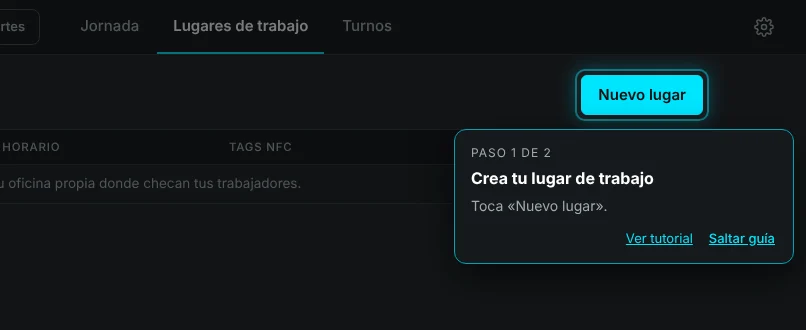
- Toca Nuevo lugar.
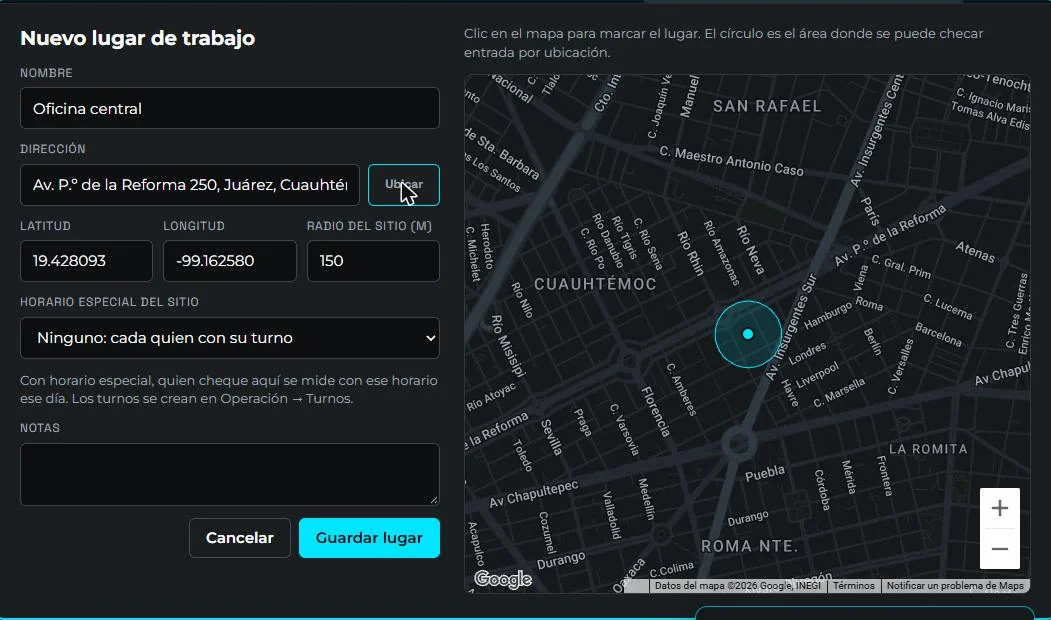
- Escribe el nombre (por ejemplo «Oficina central» u «Obra Polanco»).
- Escribe la dirección y toca Ubicar, o haz clic en el mapa justo donde está la entrada.
- Ajusta el radio: es el tamaño del círculo donde se puede checar. 150 m funciona para la mayoría de oficinas y obras; súbelo si el terreno es grande.
- Toca Guardar lugar.
Puedes crear todos los lugares que necesites. Si en un sitio se trabaja con otro horario, elige un horario especial del sitio (los turnos se crean en Operación → Turnos).
Paso 2: registra la tarjeta de tu empresa
Antes de dar de alta usuarios, registra la tarjeta con la que se cobra la mensualidad. Sin tarjeta no se pueden dar de alta usuarios.
- Toca el engrane ⚙ de arriba a la derecha y abre Facturación.
- Toca Registrar tarjeta (pago seguro con Stripe) o, si lo prefieres, Pagar con Mercado Pago.
- Captura los datos y confirma.
Si tu empresa es mexicana con RFC válido y registras la tarjeta a más tardar el 30 de noviembre de 2026, no pagas nada hasta el 31 de diciembre de 2026 (promo Ley 40 horas). Si no, se cobra la tarifa normal: $300 MXN al mes por empresa con hasta 10 trabajadores, IVA incluido.
Paso 3: invita a tu primer trabajador
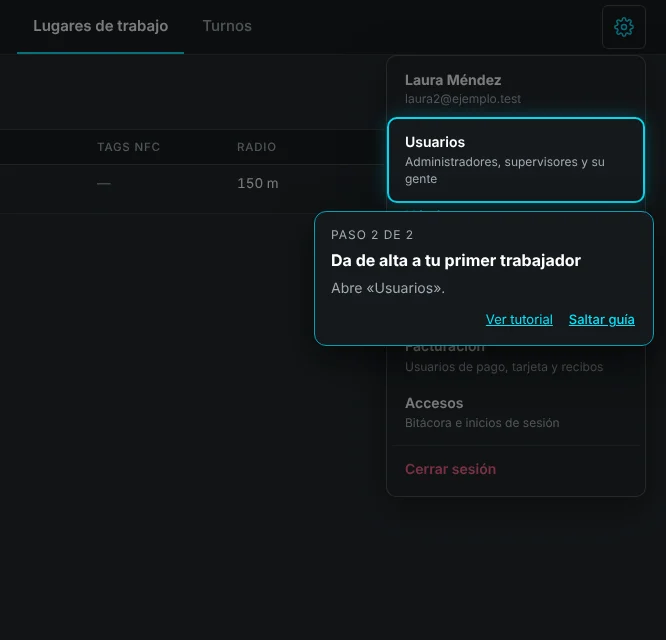
- Toca el engrane ⚙ de arriba a la derecha y abre Usuarios.
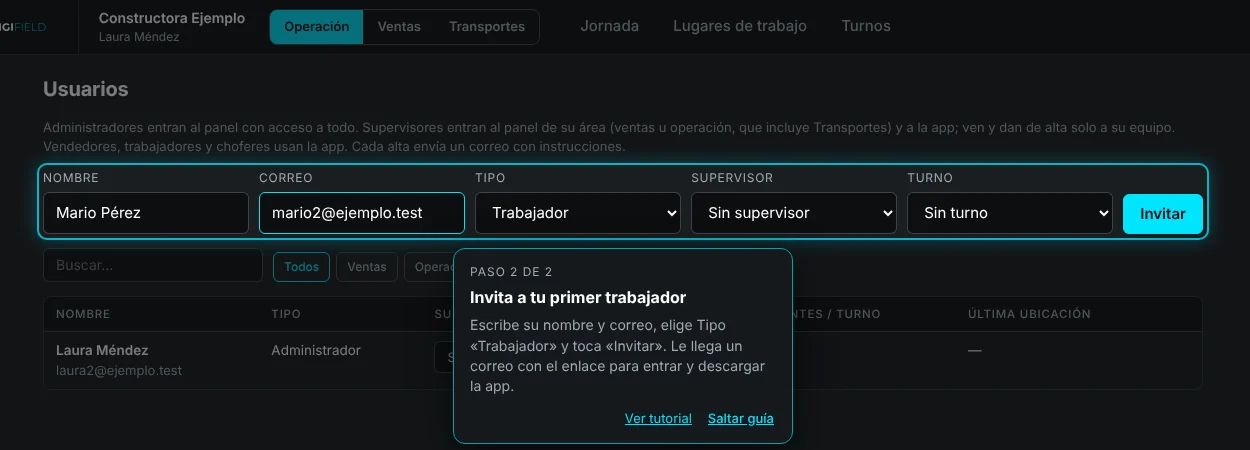
- Escribe su nombre y su correo.
- En Tipo elige Trabajador (para choferes, «Chofer»; para vendedores de ruta, «Vendedor»).
- Si ya tienes turnos, elige su turno para medir retardos y horas extra.
- Toca Invitar.
A tu trabajador le llega un correo con el enlace para entrar y las instrucciones de primer acceso. En pantalla también aparece el enlace, por si prefieres mandárselo por WhatsApp. El enlace vence en 7 días; si se le pasa, toca Reenviar invitación en su fila.
Paso 4: tu trabajador entra y checa
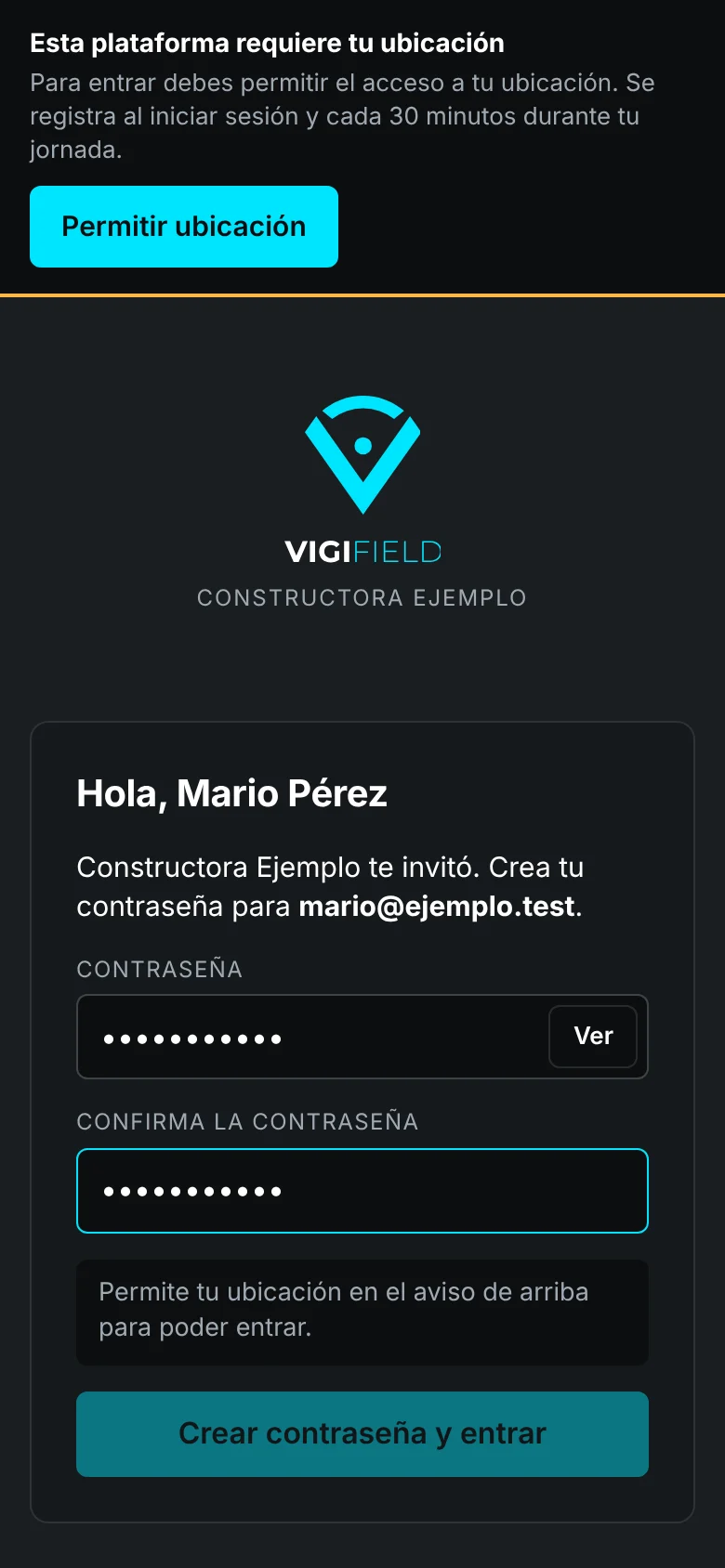
- Abre el enlace del correo en su teléfono, permite la ubicación y crea su contraseña.
- Instala la app Vigifield para Android (el enlace de descarga viene en el correo) y entra con su correo y contraseña.
- Acepta el aviso de privacidad y permite la ubicación «todo el tiempo»: así la app registra la jornada aunque el teléfono esté guardado.
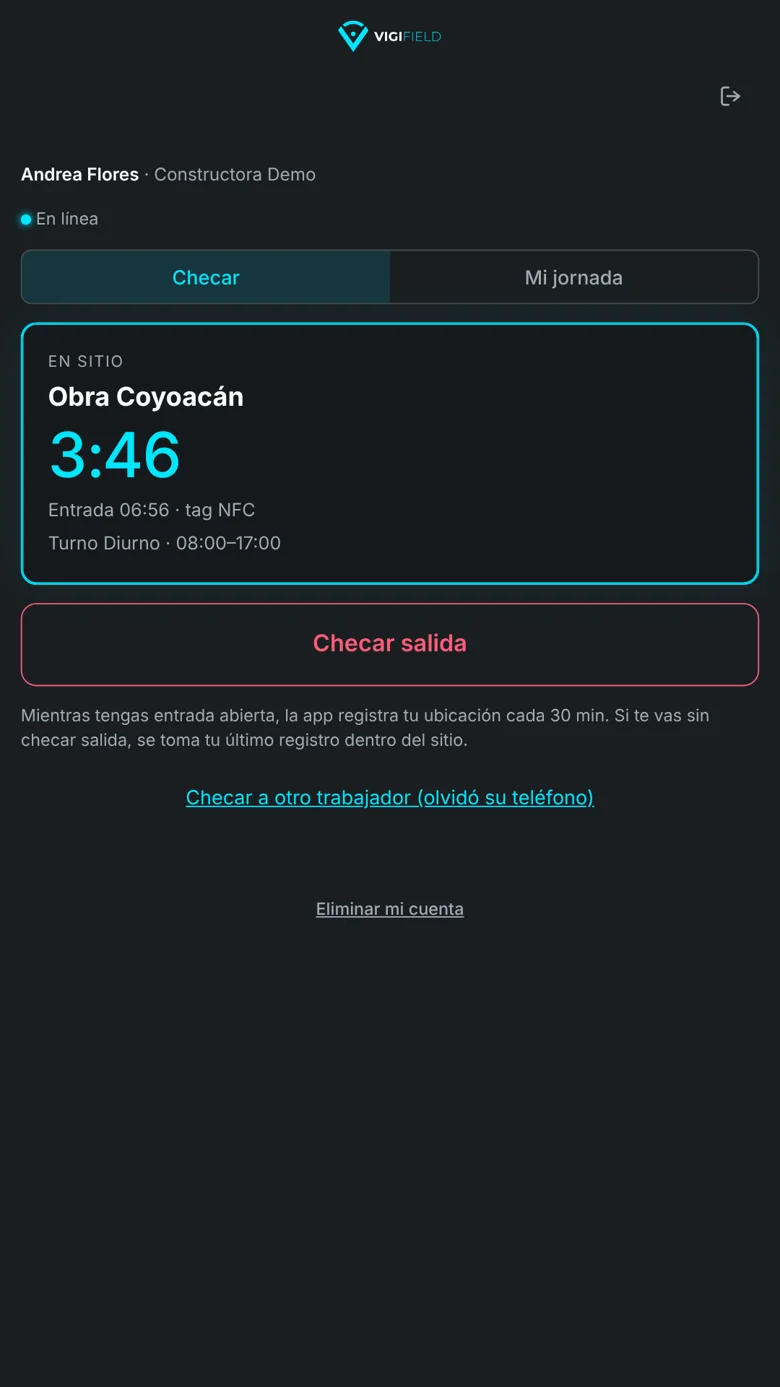
- Ya en el lugar de trabajo, toca Checar entrada. Al terminar el día, Checar salida.
Cada teléfono queda ligado a su trabajador: nadie más puede checar con su cuenta desde otro equipo.
Y después, ¿qué sigue?
- Operación → Jornada: quién está en sitio ahora, horas, retardos, faltas y horas extra de cada persona.
- Operación → Turnos: crea los horarios para medir retardos y horas extra según la reforma de 40 horas.
- Tags NFC: si quieres checar acercando el teléfono a una etiqueta en la pared, mira el checador NFC.
- Choferes y vendedores: invítalos con su tipo y usa los módulos de Transportes y Ventas.
Si algo no funciona
- «Estás fuera del sitio»: revisa que el punto del lugar esté bien en el mapa o sube el radio.
- No le llegó el correo: revisa spam o usa el enlace que aparece en pantalla al invitar. Puedes tocar Reenviar invitación.
- Olvidó su contraseña: en Usuarios, toca Restablecer contraseña en su fila y comparte el enlace de un solo uso.
- Cambió de teléfono: en Usuarios, toca Liberar teléfono.
- ¿Otra duda? Escríbenos a contacto@vigifield.com.